
Setare router Wi-Fi acasă: ghid pas cu pas pentru viteză și securitate într-un weekend
Un plan pe două zile pentru setarea routerului Wi-Fi de acasă: poziționare, firmware, parole, benzi, rețea de oaspeți și teste de viteză, fără jargon.

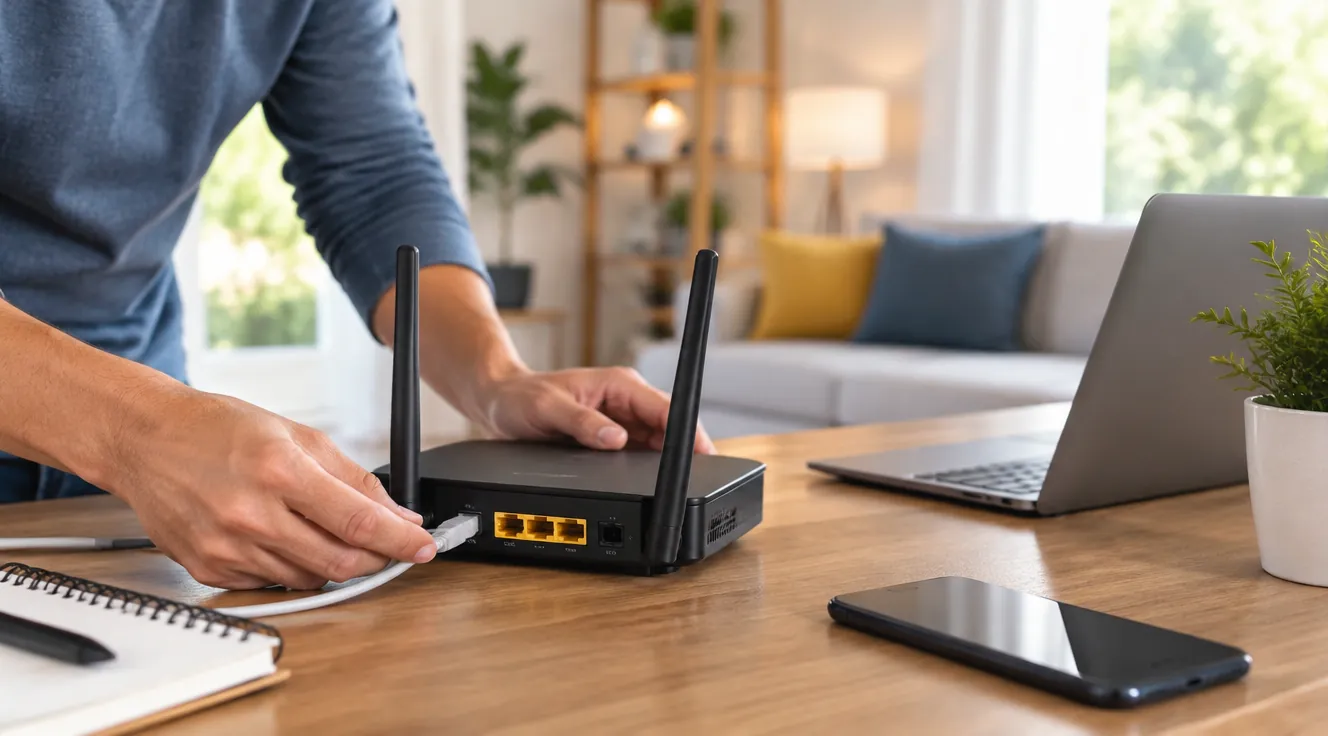
Routerul e cutia pe care o pui undeva în hol, o conectezi și o uiți. Tocmai de aceea majoritatea rețelelor de acasă merg mai lent decât ar putea și sunt mai ușor de spart decât ar trebui. Fără cunoștințe de rețelistică, o setare router Wi-Fi acasă se poate face corect în două zile. Ghidul de mai jos merge pas cu pas, iar la fiecare etapă ai ceva concret de verificat.
Ce îți trebuie înainte să începi
Pregătește câteva lucruri simple:
- routerul, alimentat și conectat la priza de internet (cablul de la furnizor intră în portul marcat WAN sau Internet);
- datele de la furnizor, dacă le ai (uneori contractul cere un utilizator și o parolă pentru conexiune);
- un laptop sau un telefon;
- un cablu Ethernet, util la configurare și la testele de viteză.
Uită-te apoi la etichetă și la contract. Dacă routerul a venit de la furnizor, e posibil ca o parte din setări să fie blocate sau gestionate de la distanță. De obicei poți schimba fără probleme numele rețelei, parola Wi-Fi și parola de administrare, dar nu umbla la datele de conectare la internet fără să ai confirmarea furnizorului. Dacă ai un router propriu, ai libertate mai mare.
Planul de weekend: sâmbătă faci configurarea de bază (locul, accesul, firmware, rețeaua Wi-Fi). Duminică treci la securitate, rețeaua de oaspeți și testare.
Pasul 1: Alege locul corect pentru router
Semnalul Wi-Fi se comportă ca lumina unei lanterne: ajunge bine acolo unde nu are obstacole. Cel mai bun loc e cât mai aproape de centrul locuinței, într-un spațiu deschis.
- Ține-l departe de pereți groși, de beton armat și de oglinzi mari.
- Evită cuptorul cu microunde, frigiderul și alte electrocasnice mari din apropiere.
- Nu-l băga în rafturi închise, în dulapuri sau în colțuri. Un colț înseamnă că jumătate din semnal se duce în afara casei.
Pune-l la înălțime, pe un raft sau pe un dulap, nu pe podea. Dacă are antene reglabile, ține-le vertical sau lasă-le într-o combinație (una vertical, una ușor înclinată), ca să acoperi și etajele. Dacă furnizorul a pus priza într-un loc incomod, un cablu Ethernet lung până într-un loc mai bun face adesea mai mult decât orice setare.
Pasul 2: Accesează panoul de administrare și schimbă datele implicite
Panoul de administrare se deschide din browser. Adresa routerului e de obicei tipărită pe etichetă, alături de utilizator și parolă. Frecvent arată ca 192.168.0.1 sau 192.168.1.1, dar nu te baza pe asta.
Prima schimbare: parola de administrator. Parola de pe etichetă (sau un banal „admin”) e publică în practică, pentru că aceleași date se repetă pe multe aparate din același model. Oricine ajunge în rețeaua ta poate intra în panou și poate schimba setări, de exemplu serverele DNS. Alege o parolă diferită de cea de Wi-Fi și notează-o într-un manager de parole sau pe hârtie, într-un loc sigur.
Pasul 3: Actualizează firmware-ul
Firmware-ul e programul din interiorul routerului. Producătorii îl actualizează și pentru a repara vulnerabilități. Caută în meniu secțiuni precum „Firmware”, „Actualizare” sau „Administrare”, vezi versiunea curentă și apasă butonul de verificare. Dacă routerul nu găsește singur actualizarea, descarcă fișierul de pe site-ul producătorului, potrivit exact modelului tău.
Cât timp rulează actualizarea, nu opri routerul și nu închide pagina. Durează câteva minute, iar routerul va reporni singur. La unele routere de la furnizor, actualizările vin direct de la ei și nu poți face nimic manual; e în regulă.
Pasul 4: Configurează rețeaua Wi-Fi (nume și parolă)
Numele rețelei (SSID) nu trebuie să conțină nume de familie, adresă sau număr de apartament. Cine trece pe scară nu are nevoie să știe cine locuiește unde. Evită și numele implicit cu modelul routerului, pentru că îi spune unui atacator ce aparat are în față.
Parola Wi-Fi: cel puțin 16 caractere. Cel mai ușor e o frază lungă și ciudată, de patru-cinci cuvinte fără legătură între ele, cu o cifră sau un semn la mijloc. Se ține minte mai bine decât o înșiruire de simboluri și e greu de ghicit.
Apoi tipul de securitate:
- alege WPA3, dacă routerul îl are;
- dacă nu, alege WPA2-AES (uneori scris „WPA2-PSK AES”);
- dezactivează WEP și WPA-TKIP, care sunt depășite.
Dacă ai dispozitive foarte vechi care nu se conectează la WPA3, modul mixt WPA2/WPA3 e un compromis rezonabil.
Pasul 5: Alege corect benzile 2,4 GHz și 5 GHz
Banda de 2,4 GHz ajunge mai departe și trece mai bine prin pereți, dar e mai lentă și mai aglomerată (vecinii, telecomenzile, boxele Bluetooth). Banda de 5 GHz e mai rapidă și mai liberă, dar acoperă o rază mai mică.
Poți lăsa rețelele unite sub același nume, cu „band steering” (routerul mută singur dispozitivul pe banda potrivită), sau le poți separa, de exemplu „Acasa-2G” și „Acasa-5G”. Unite sunt mai comode. Separate îți dau control, util dacă un aparat mai vechi se încăpățânează să rămână pe banda greșită sau dacă vrei laptopul de lucru strict pe 5 GHz.
Pasul 6: Activează funcțiile de securitate esențiale
Duminică dimineața revii în panou pentru câteva verificări.
- Firewall: trebuie să rămână pornit. Blochează conexiunile nesolicitate dinspre internet.
- WPS: dezactivează-l. Butonul sau codul PIN de conectare rapidă e comod, dar a avut vulnerabilități cunoscute.
- Administrare de la distanță: oprește-o dacă nu ai un motiv clar să intri în router din afara casei.
- Actualizare automată: dacă există opțiunea, pornește-o.
Dacă te interesează să mergi mai departe cu aparatele conectate, găsești idei și în Cum să-ți configurezi casa inteligentă într-un weekend. O rețea Wi-Fi bine pusă la punct e baza oricărei case smart.
Pasul 7: Creează o rețea separată pentru oaspeți și dispozitive smart
Majoritatea routerurilor au o opțiune „Guest network” sau „Rețea pentru oaspeți”. Dă-i un nume diferit și o parolă proprie, apoi bifează izolarea față de rețeaua principală (uneori scrisă „AP isolation” sau „Acces la rețeaua locală dezactivat”). Telefoanele prietenilor ies pe internet, dar nu ajung la laptopul, imprimanta sau stocarea ta.
La fel de util e să muți pe această rețea becurile, prizele și camerele de supraveghere. Aceste aparate primesc rar actualizări și sunt o țintă mai ușoară. Dacă ajung să fie compromise, nu au drum direct spre fișierele tale. Trebuie doar să știi că unele aplicații de control nu găsesc dispozitivele dacă telefonul e pe altă rețea, deci verifică după mutare. Mai multe detalii despre legarea gadgeturilor găsești în Automatizări acasă: cum îți conectezi gadgeturile într-un ecosistem smart în 48h.
Pasul 8: Verifică viteza și stabilitatea
Acum vezi dacă efortul a dat rezultate. Fă mai întâi un test de viteză cu laptopul conectat prin cablu, direct la router. Obții viteza maximă pe care o primești de la furnizor. Apoi repetă testul pe Wi-Fi în mai multe camere: lângă router, în living, în dormitor, la capătul casei. Notează rezultatele, ca să poți compara după orice schimbare. Uită-te și la ping și la jitter, nu doar la viteza de descărcare: ele arată cât de stabilă e conexiunea la apeluri video și jocuri online.
Dacă o cameră rămâne slabă, încearcă întâi să muți routerul sau să schimbi canalul. Un repeater sau un sistem mesh devine util abia când casa e mare, pe mai multe etaje sau cu pereți groși, iar rearanjarea nu a ajutat. Un cablu Ethernet către un punct de acces suplimentar e, de regulă, soluția cea mai stabilă.
Greșeli frecvente și când să chemi un specialist
Cele mai des întâlnite probleme sunt și cele mai banale: parole slabe sau lăsate cele de pe etichetă, nume de rețea care dau de gol adresa, firmware neactualizat de ani. Schimbă câte un lucru pe rând și notează ce ai modificat, ca să poți reveni.
Semne că problema e la furnizor: viteza e slabă și pe cablu, conexiunea cade la aceleași ore sau luminile de pe router indică lipsa semnalului de internet. Atunci nicio setare Wi-Fi nu te va salva; sună la suport. Cheamă un specialist dacă ai nevoie de cablaj prin pereți, de mai multe puncte de acces sau dacă routerul se resetează singur.
Checklist final și ce faci lunar
După weekend, bifează:
- routerul stă într-un loc central, ridicat și liber;
- parola de administrator a fost schimbată;
- firmware-ul e la zi;
- rețeaua are un nume fără date personale și o parolă lungă;
- securitatea e WPA3 sau WPA2-AES;
- WPS și administrarea de la distanță sunt oprite, iar firewall-ul e pornit;
- oaspeții și dispozitivele smart sunt pe rețea separată;
- ai notat rezultatele testelor de viteză.
Lunar, rezervă zece minute: verifică dacă există un firmware nou, uită-te la lista dispozitivelor conectate (orice aparat necunoscut merită investigat) și schimbă parola rețelei de oaspeți dacă a fost dată multor oameni. Parola principală o schimbi doar dacă ai un motiv, de exemplu dacă știi că a ajuns la cineva care nu trebuia.


